Настройка Shielda VPN
Добро пожаловать в Shielda VPN! Это руководство поможет вам настроить VPN на вашем устройстве менее чем за 2 минуты, используя наш Telegram-бот и удобное приложение-клиент.
Шаг 1: Запуск бота
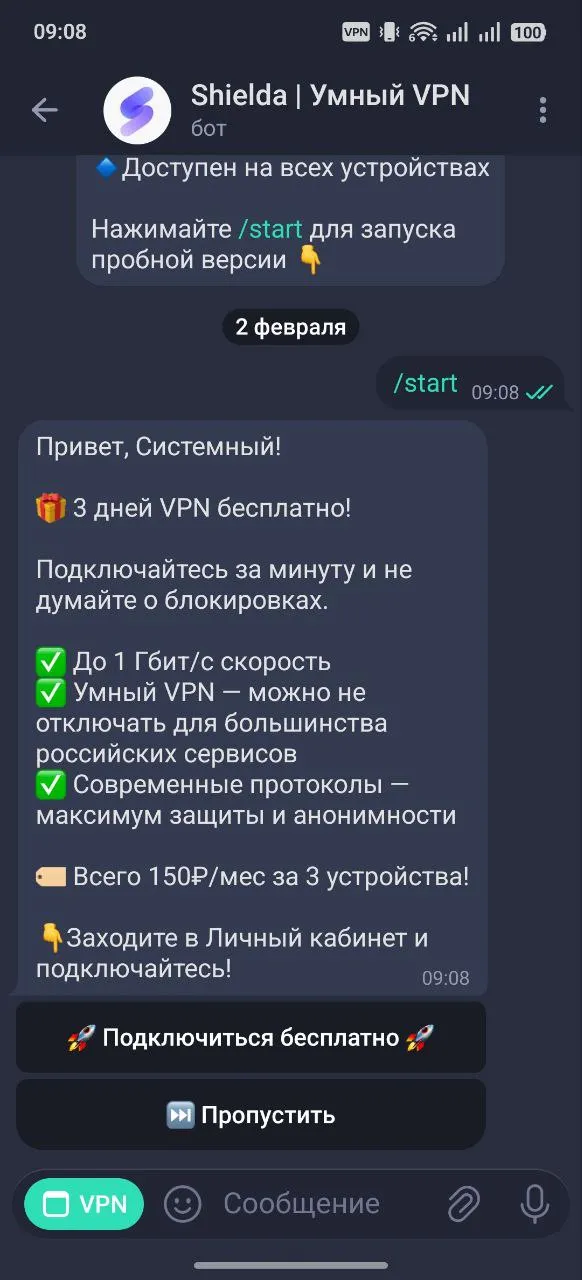
Заголовок раздела «Шаг 1: Запуск бота»Для начала работы необходимо активировать вашего персонального ассистента в Telegram.
-
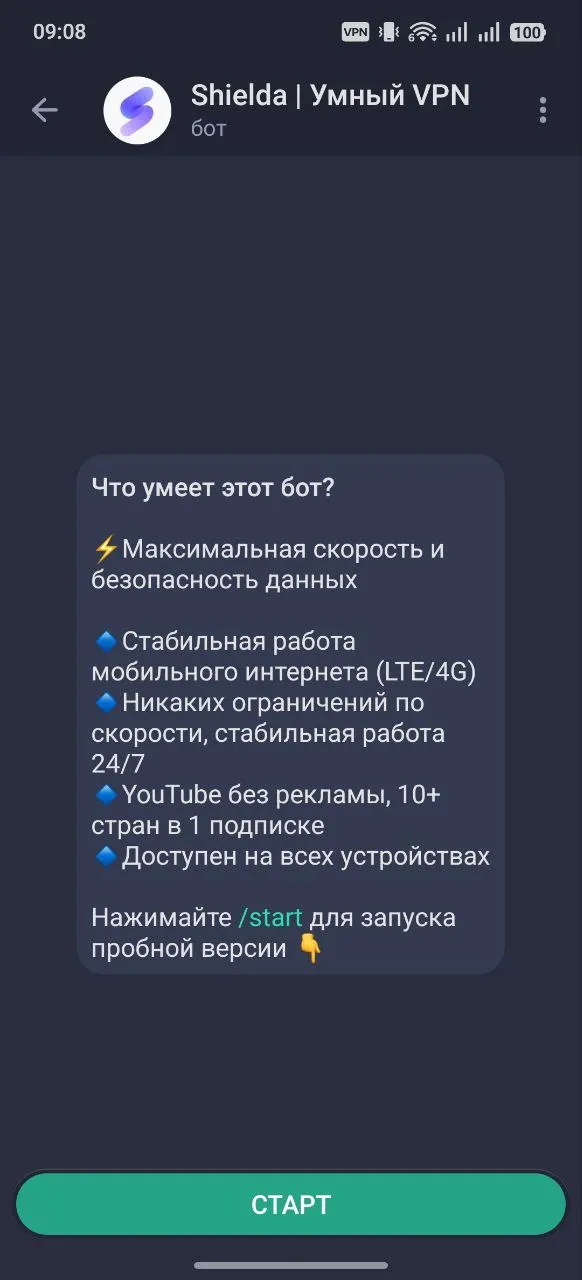
Перейдите по ссылке: t.me/shielda_vpn_bot.
-
Нажмите кнопку Старт в нижней части экрана.
-
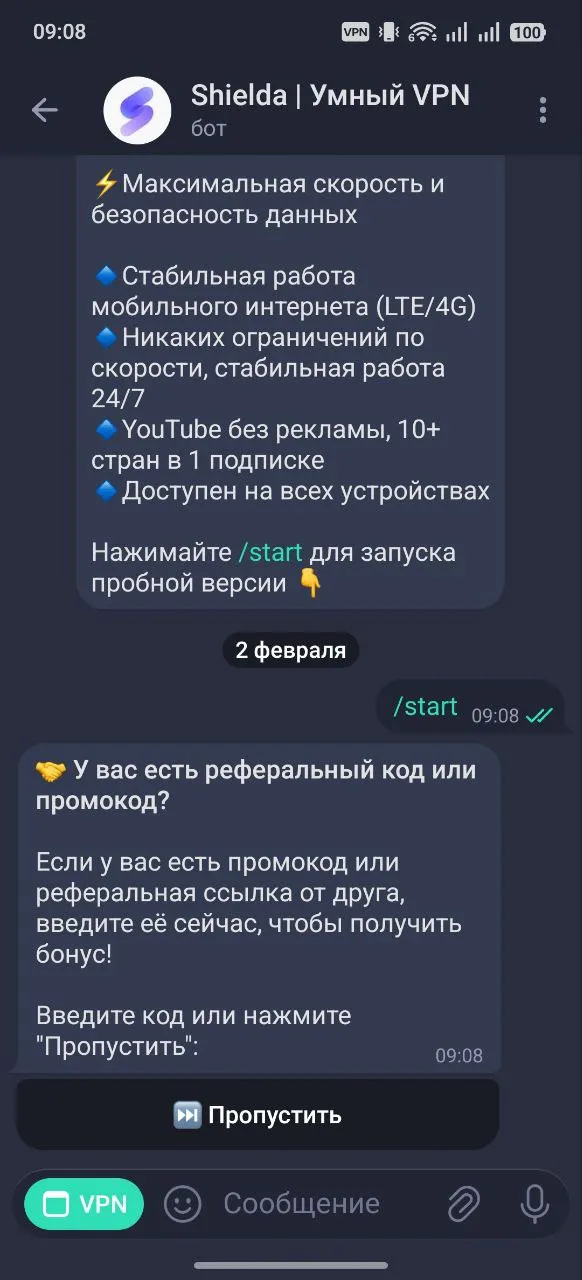
Бот предложит вам ввести промокод (если есть) или нажать «Пропустить».
-
Нажмите кнопку 🚀 Подключиться бесплатно, чтобы активировать пробный период на 3 дня.
Шаг 2: Выбор устройства и приложения
Заголовок раздела «Шаг 2: Выбор устройства и приложения»Shielda VPN работает через современные протоколы (VLESS), которые требуют установки приложения-клиента.
-
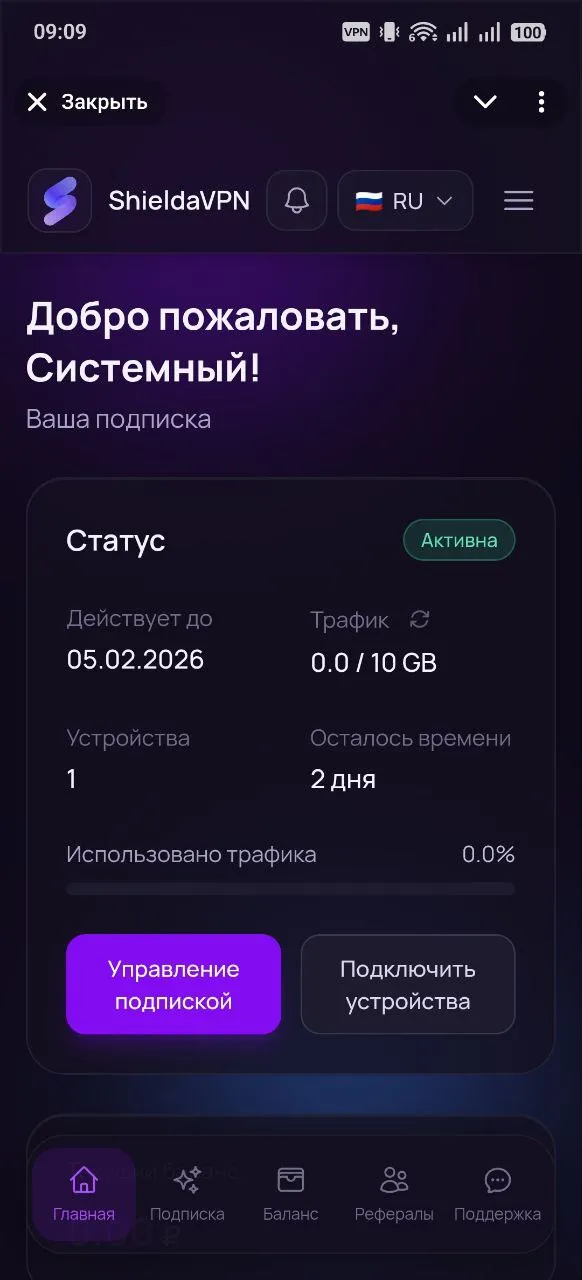
В главном меню бота нажмите кнопку открытия Личного кабинета (Мини-апп).
-
Перейдите в раздел Подключить устройства.
-
Выберите вашу операционную систему:
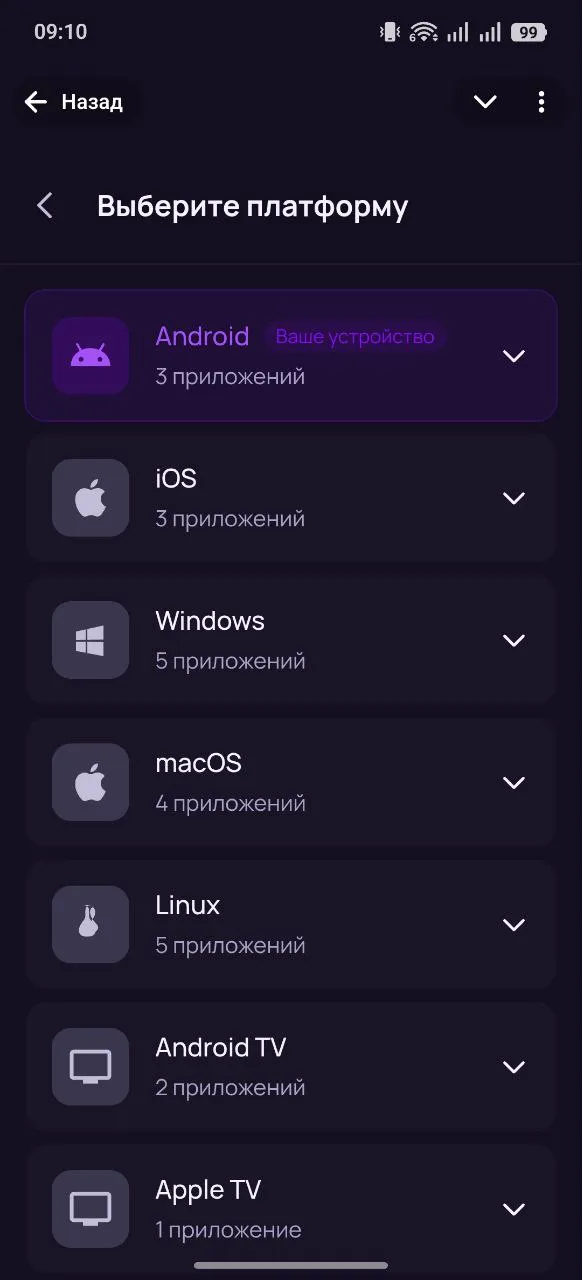
- Android (рекомендуется приложение Happ или V2rayTUN)
- iOS
- Windows / macOS / Linux
- Android TV / Apple TV
Шаг 3: Установка и подключение
Заголовок раздела «Шаг 3: Установка и подключение»Рассмотрим процесс на примере Android:
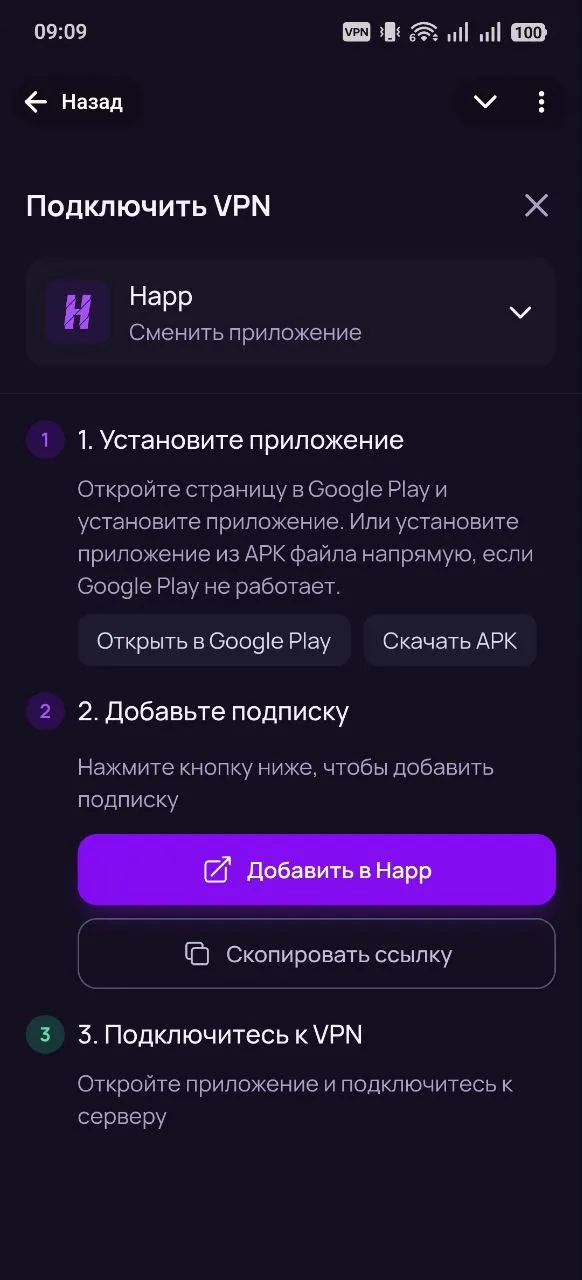
1. Установка клиента
Заголовок раздела «1. Установка клиента»В открывшемся окне выберите «Установить приложение». Вы можете:
- Открыть страницу в Google Play.
- Скачать APK-файл напрямую, если магазин приложений недоступен.
2. Добавление подписки
Заголовок раздела «2. Добавление подписки»Как только приложение установлено, вернитесь в Mini-app Shielda и нажмите:
- Кнопку «Добавить в [Название приложения]» — конфигурация импортируется автоматически.
- Или нажмите «Скопировать ссылку», если вы хотите добавить ключ вручную в настройках вашего VPN-клиента.
3. Активация
Заголовок раздела «3. Активация»- Откройте установленное приложение (например, Happ).
- Выберите добавленный профиль Shielda VPN.
- Нажмите на центральную кнопку Подключить (иконка Power).
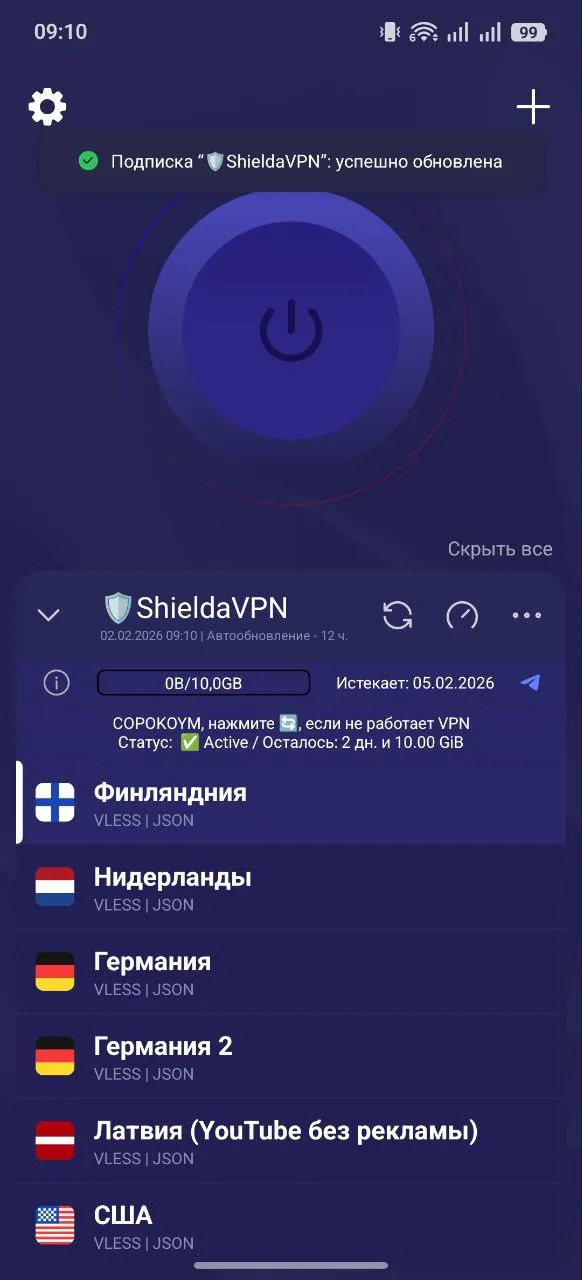
Доступные локации
Заголовок раздела «Доступные локации»После подключения вам станут доступны серверы в различных странах. В списке серверов вы можете выбрать:
- Нидерланды / Германия — для общего использования.
- Латвия — специальный сервер для просмотра YouTube без рекламы.
- США / Финляндия — для доступа к зарубежным сервисам.
Проверка статуса
Заголовок раздела «Проверка статуса»Вы всегда можете проверить остаток трафика и срок действия подписки в главном окне бота или в Личном кабинете:
- Статус: Активна ✅
- Трафик: Объем использованных данных из доступного лимита.
- Срок: Дата истечения текущего периода.