

Happ
Happ — это рекомендуемое приложение-клиент для iOS и Android, которое обеспечивает стабильное соединение через современные протоколы.
Преимущества:
Заголовок раздела «Преимущества:»- Простая настройка через QR-код или ссылку.
- Высокая стабильность соединения.
- Поддержка актуальных протоколов.
Загрузите официальную версию приложения для вашего устройства:
- iOS (iPhone/iPad): App Store Global, App Store Россия
- macOS: App Store Global, App Store Россия
- Android: Google Play, APK
Настройка и использование Happ (Android)
Заголовок раздела «Настройка и использование Happ (Android)»Шаг 1: Добавление подписки
Заголовок раздела «Шаг 1: Добавление подписки»После того как вы скопировали ссылку на подписку в боте или выбрали «Добавить в Happ» в личном кабинете, выполните следующие действия:
- Откройте приложение Happ.
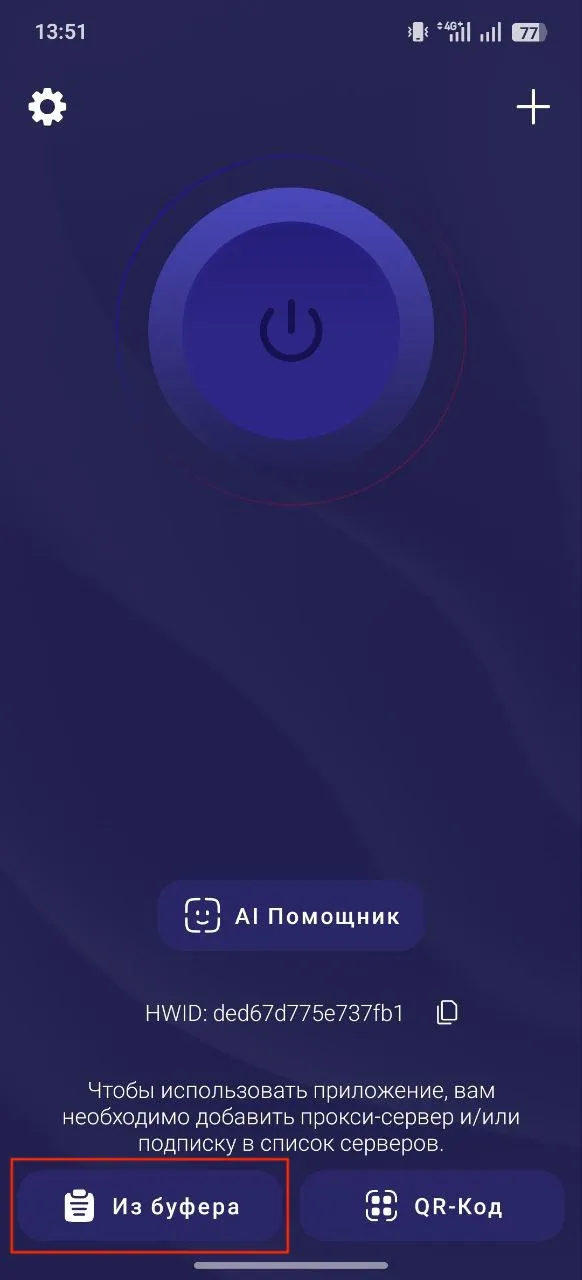
- Если подписка не импортировалась автоматически, нажмите кнопку «Из буфера» в нижней части главного экрана.
- Приложение распознает ключ и загрузит список доступных серверов.
Шаг 2: Управление серверами и выбор локации
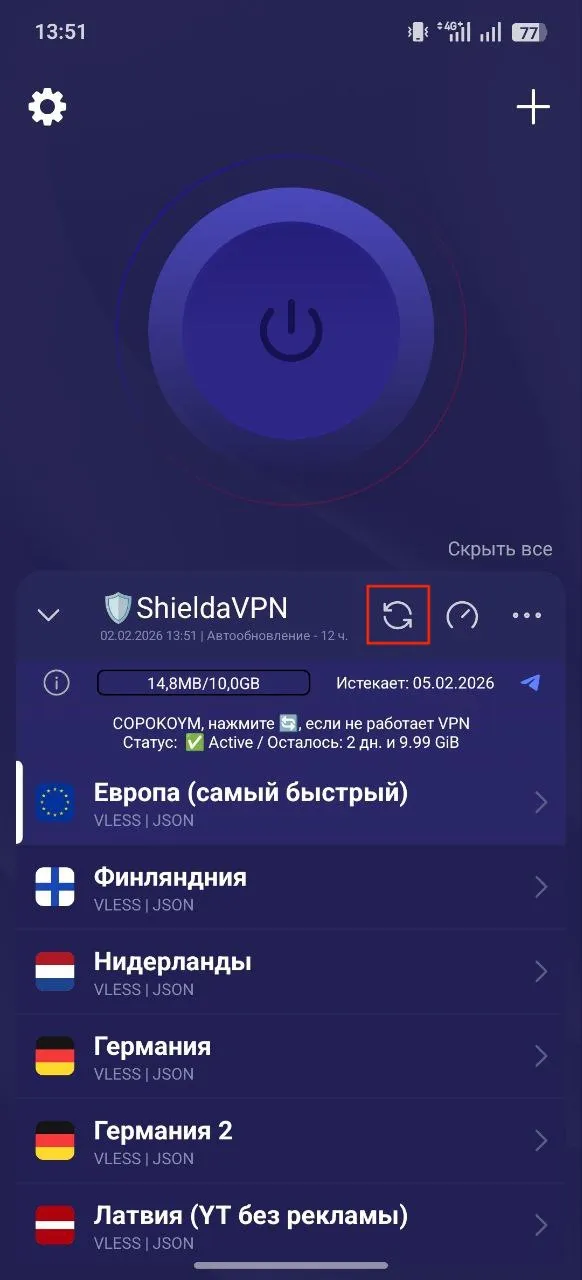
Заголовок раздела «Шаг 2: Управление серверами и выбор локации»В главном окне приложения отображается список доступных стран (Финляндия, Германия, Нидерланды и др.).
- Выбор сервера: Просто нажмите на название нужной локации в списке.
- Специальные серверы: Например, сервер «Латвия (YT без рекламы)» предназначен для комфортного просмотра YouTube.
- Обновление списка: Если серверы перестали работать или добавились новые, нажмите иконку стрелок по кругу (Обновить), чтобы актуализировать данные подписки.
Шаг 3: Тест серверов
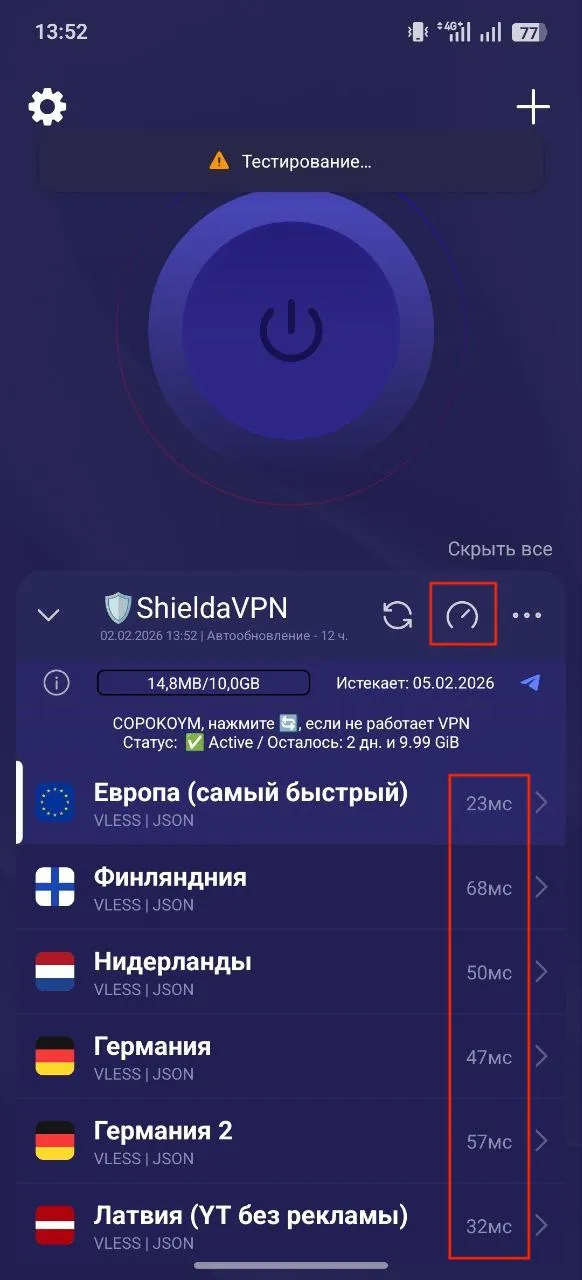
Заголовок раздела «Шаг 3: Тест серверов»- Проверка скорости (Пинг): Нажмите на иконку спидометра в панели управления подпиской, чтобы замерить задержку (мс) для всех серверов. Чем ниже число, тем быстрее будет отклик.
Шаг 4: Подключение к VPN
Заголовок раздела «Шаг 4: Подключение к VPN»- Выберите подходящий сервер.
- Нажмите большую кнопку Power (круг в центре экрана).
- При первом запуске система Android может запросить разрешение на создание VPN-соединения — подтвердите его.
- Когда кнопка подсветится, а статус изменится на Active, ваше соединение защищено.
Шаг 5: Мониторинг и поддержка
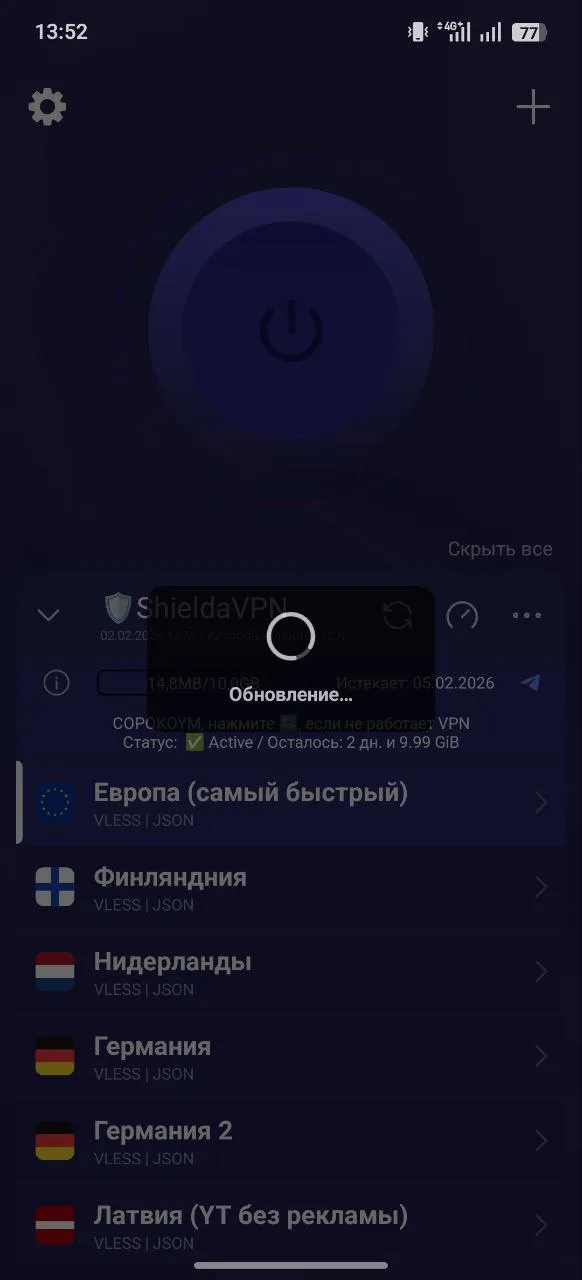
Заголовок раздела «Шаг 5: Мониторинг и поддержка»В карточке подписки вы всегда можете видеть актуальную информацию:
- Трафик: Количество использованных данных из доступного лимита (например,
14.8MB / 10.0GB). - Срок действия: Дата, до которой активна ваша подписка.
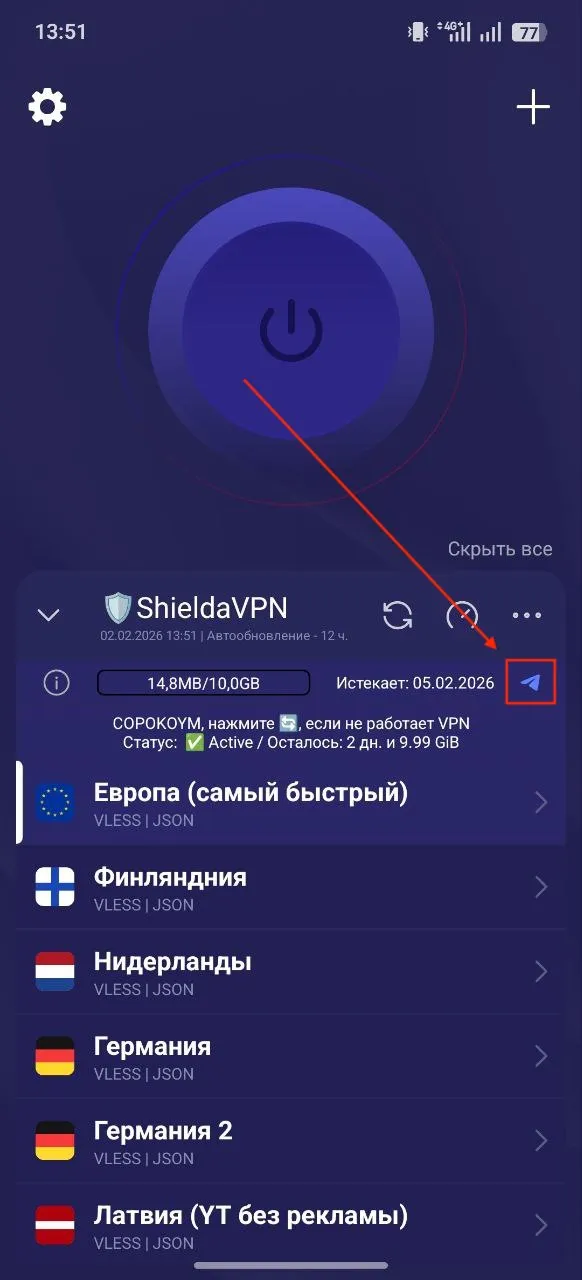
Нужна помощь? Если у вас возникли вопросы или VPN не подключается, нажмите на иконку самолётика справа от даты истечения. Приложение автоматически перенаправит вас в бот технической поддержки в Telegram.